

アカウントのメールアドレスを変更する方法です。PS5・PS App(スマホ)・PC の3パターンでメールアドレスを変更する方法とメールが届かない・変更できない場合の原因と対処をまとめています。
スポンサーリンク
PSNのメールアドレスを変更する前に知っておきたいこと
- メールアドレスは、PSNの「サインインID」として使われる
- 変更後は全デバイスからログアウトされる可能性がある
- 認証メールを開かないと変更は完了しない
- 古いアドレスは受信できなくてもログイン自体は可能(ただし危険)
メールアドレスが使用不能なまま放置すると、アカウント復旧が困難になります。現在使用しているアドレスに更新しておくことをおすすめします。
-

-
PSNにサインインできない時の原因と解決方法|PS5・PSApp対応
PSN(PlayStation Network)にサインインできない時は、原因が複数考えられます。P ...
続きを見る
スポンサーリンク
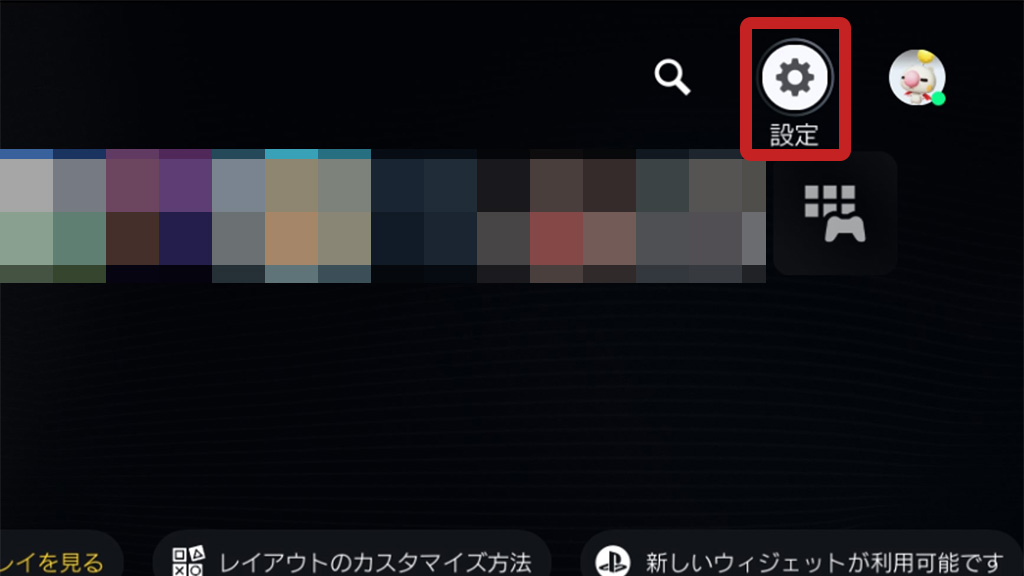
PS5本体でメールアドレスを変更する方法
-
1
- 設定アイコンを選択
-
2
- ユーザーとアカウントを選択

-
3
- サインID(Eメールアドレス)を選択し、任意のメアドに変更する
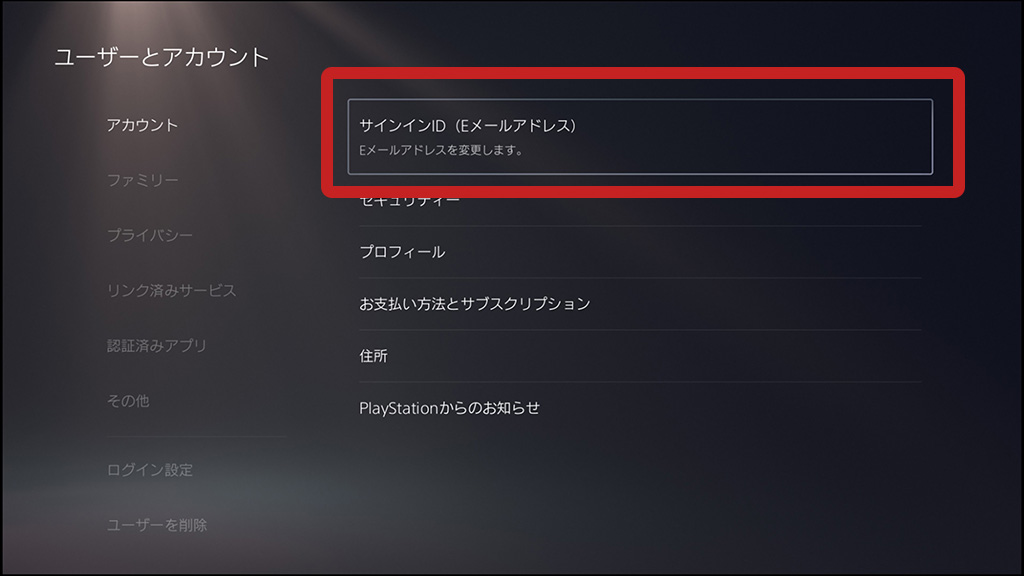
PS5は本体側から直接メールアドレスの変更ができます。変更後、PS5やPS Appから再ログインが必要になることがあります。
スポンサーリンク
PS Appでメールアドレスを変更する方法
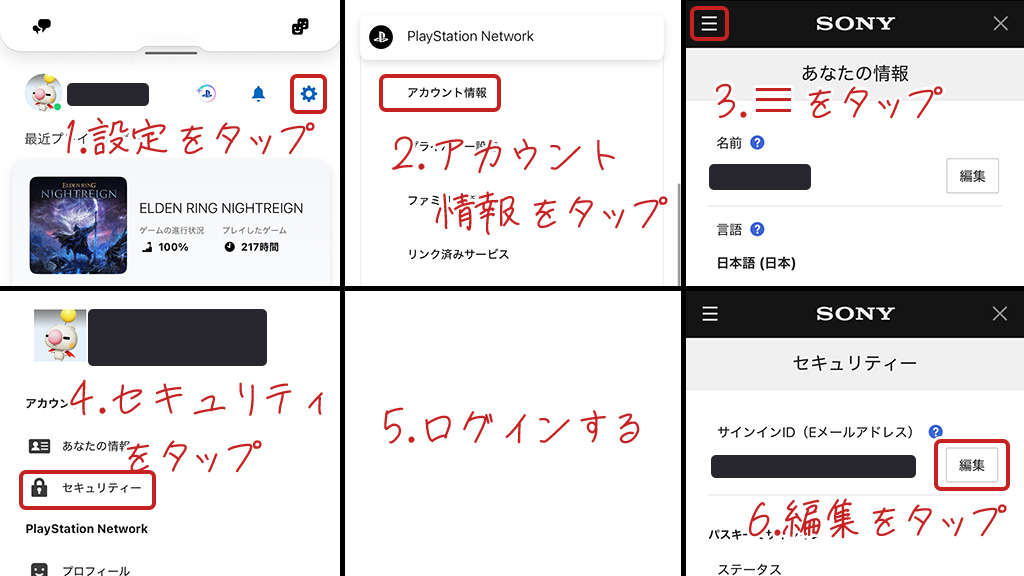
- PS Appを起動し右上の設定ボタンをタップ
- [アカウント設定] > 左上の≡ > [セキュリティ]をタップ
- ログインフォームが表示されたらログインする
- サインインID(Eメールアドレス)欄の編集ボタンをタップ
PS Appをインストール、ログインしていれば、スマホ1つで簡単に変更できます。またPS5で操作するより入力が楽です。PS Appについては以下で解説しています。
-

-
PlayStation Appとは?できること・使い方・メリットを解説
PlayStation App(PSApp)は、PS5/PS4をより便利に使うための公式アプリです。 ...
続きを見る
スポンサーリンク
PCブラウザでメールアドレスを変更する方法
2025年12月現在、UIが少し変更されていますが、同様の操作で変更可能です。
-
1
- PSNにログインする
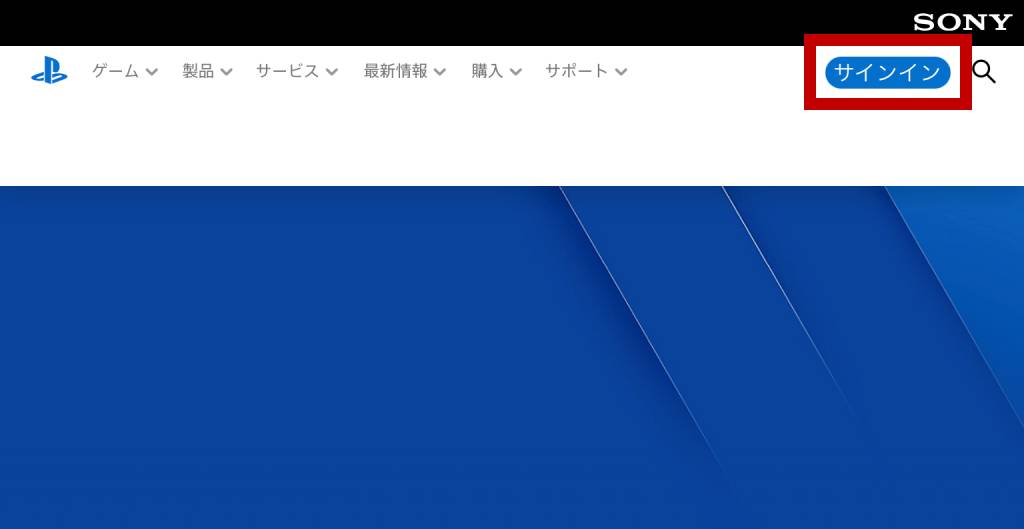
下記リンクにアクセスして、画面右上のサインインをクリック(タップ)します。
-
2
- アカウント設定を開く
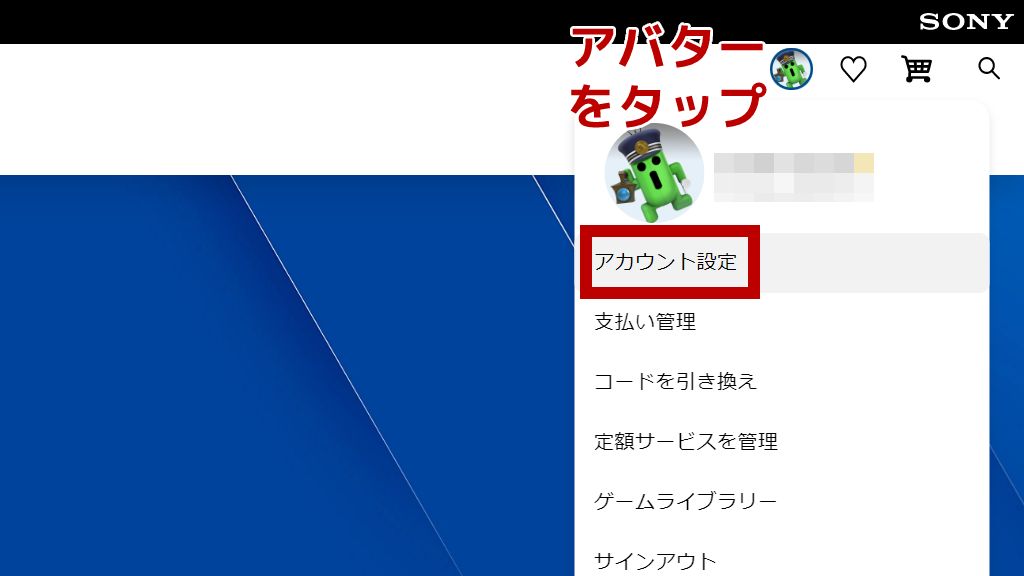
ログインしたら画面右上にあるアバターを押すと、メニューが開きます。アカウント設定を選択しましょう。
-
3
- [セキュリティ] を選択
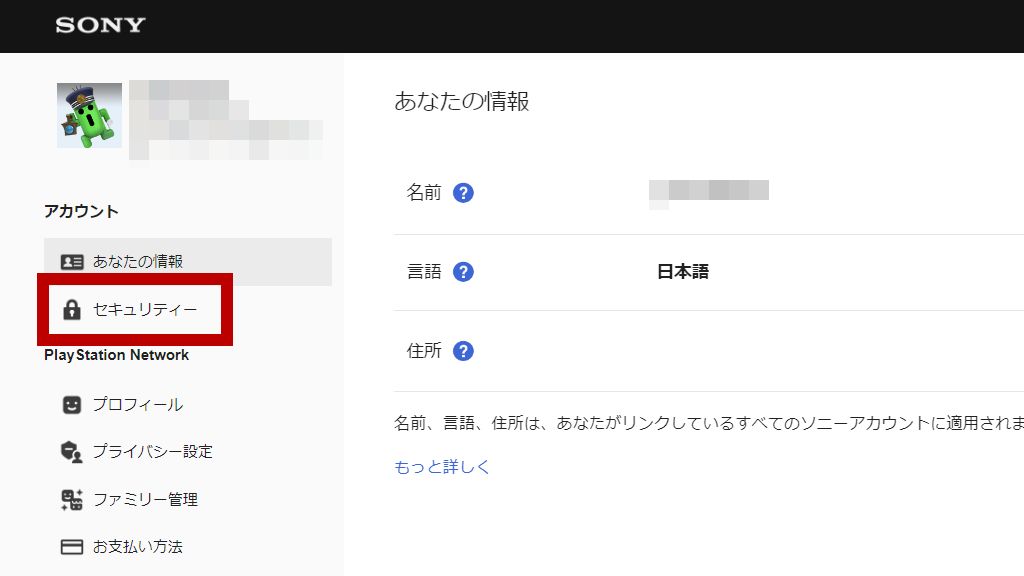
設定画面に飛ぶので、左側メニューからセキュリティを選びます。別ページに飛ぶというダイアログが表示されるので、OKを押しましょう。
-
4
- メールアドレスを変更
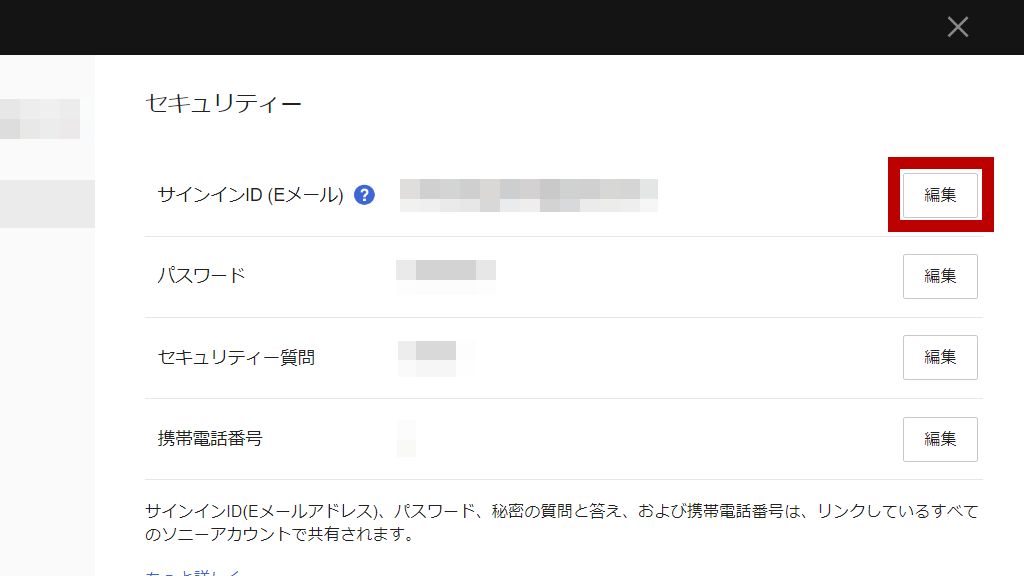
メールアドレス横の変更を押し、新しいアドレスを入力します。
-
5
- メールを確認する
- アドレスを変更したら、新しく入力したアドレスのメールボックスを確認しましょう。メールが来ない場合は迷惑メールフォルダに振り分けられている可能性があります。
メール内の確認ボタンを選択し、メールアドレスを有効化します。これでアドレス変更の完了です。これまでログインしていたPS機等はログアウトされていることもあるため、改めてログインし直してください。

PC版でも変更後に送られてくる認証メールの確認が必須です。
スポンサーリンク
認証メールが届かない場合の原因と対処方法
迷惑メールフォルダに入っている
Gmail・Yahooなどでは自動的に迷惑メール扱いされることがあります。まずここを確認してください。
受信拒否設定(ドメイン指定)
playstation.com メールをブロックしている可能性があります。受信設定を調整してください。
メールサーバーの遅延
混雑時は数分〜15分程度遅れることがあります。時間を置いて再送してください。
アドレスを間違えて入力した
スペルミスがあると認証メールは届きません。入力したメールアドレスが正しいか確認しましょう。
スポンサーリンク
メールアドレスを変更できない場合の原因
パスワードが正しくない
サインインID変更には本人確認が必要です。パスワードを再設定してから行ってください。
アカウントがロックされている
複数回誤入力すると一時的にロックされます。時間を置いて再試行してください。
PSN側で障害が発生している
サーバー障害時はメールアドレス変更処理が進みません。 障害発生時は復旧まで待つしかありません。
認証メールを開いていない
「変更したつもり」で終わってしまうケースが多いです。リンクを開かない限り変更は完了しません。
スポンサーリンク
よくある質問(FAQ)
メールアドレスを変えるとサインインIDも変わりますか?
サインインIDはメールアドレスそのものなので、変更するとログインに使うアドレスも新しいものへ切り替わります。パスワードはそのまま利用できます。
古いメールアドレスにアクセスできなくても変更できますか?
ログインできる状態であれば変更できます。ただし、新しいメールアドレスの認証が完了しないと変更は反映されません。ログインできない場合は旧アドレスが必要になります。
認証メールがどうしても届かない場合はどうすればいいですか?
迷惑メール設定やフィルターによりブロックされている可能性があります。キャリアメールの場合は特に強く弾かれるため、Gmail など受信しやすいアドレスに変更するのがおすすめです。
スポンサーリンク
PS Appでもメールアドレスの変更はできますか?
以下の方法でできます。
- PS Appを起動し右上の設定ボタンをタップ
- [アカウント設定] > 左上の≡ > [セキュリティ]をタップ
- ログインフォームが表示されたらログインする
- サインインID(Eメールアドレス)欄の編集ボタンをタップ
メールアドレスを変えてもトロフィーや購入履歴は消えませんか?
消えません。メールアドレスの変更はサインインIDの更新であり、アカウントのデータには影響しません。
二段階認証を有効にしている場合、メールアドレス変更に影響はありますか?
二段階認証は、SMSや認証アプリを使っていれば問題ありません。
スポンサーリンク
誤って間違ったメールアドレスに変更してしまいました。
間違ったアドレスに変更すると認証ができず、メールアドレス変更が完了しません。そのため、正しいアドレスで再度変更手続きを行ってください。
不正アクセスが疑われる場合はどうすればいいですか?
すぐにパスワードを変更し、二段階認証を有効にしてください。決済手段に不審な利用がないかも確認し、必要ならPlayStation サポートへ連絡しましょう。
-

-
PSNの二段階認証を設定する方法|認証コードが届かない時の対処方法も解説
PSNにはクレジットカードの情報など大切な個人情報が登録されています。アカウントを乗っ取られてしまう ...
続きを見る
スポンサーリンク
まとめ
- PSNメールアドレスはPS5・PS App・PCのどこからでも変更できる
- 変更後は認証メールの確認が必須
- 認証メールが届かない時は迷惑フォルダ・受信設定を確認
- ログイン不可・不正アクセス対策としても重要な手順
メールアドレスはアカウントの最重要情報です。早めに正しいアドレスへ変更し、安全な状態でPSNサービスを利用しましょう。
