
PS5のスクリーンショットをスマホへ保存する方法をまとめています。PlayStation Appを使った送信手順、PC経由の方法、画質が落ちるかどうか、設定の注意点も解説します。
スポンサーリンク
PS5のスクショをスマホへ保存する方法
- PlayStation Appで保存する【おすすめ】
- PCを経由して保存する
※ 要:USBなどの記録媒体
PlayStation App経由で保存【おすすめ】
PlayStation Appを使う方法がもっとも簡単で、USBやPCが不要です。アプリのインストールとログインが必要ですが、一度しておけばスムーズに保存できます。
[steplist-css]
-
1
- スマホでPlayStation Appをインストールしてログイン
-
インストールがまだの場合、AppStoreやGooglePlayから「PlayStation App」をインストールしましょう。

PlayStation App
PlayStation Mobile Inc. -
-
2
- PS5でスクショをアップロード
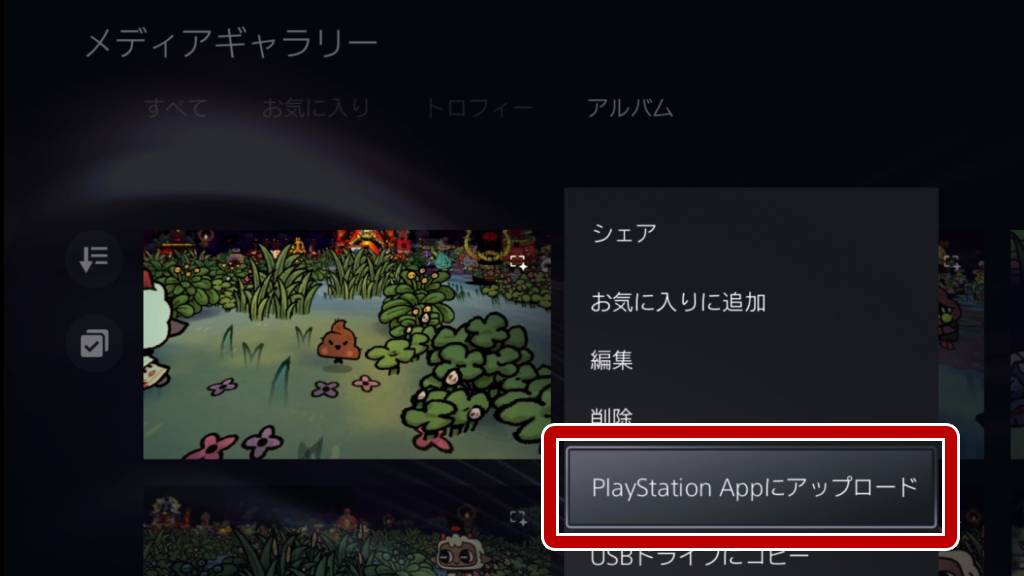
メディアギャラリーで画像にカーソルを合わせて≡ボタンを押し、「Playstation Appにアップロード」を選択します。
-
3
- アプリで画像を保存
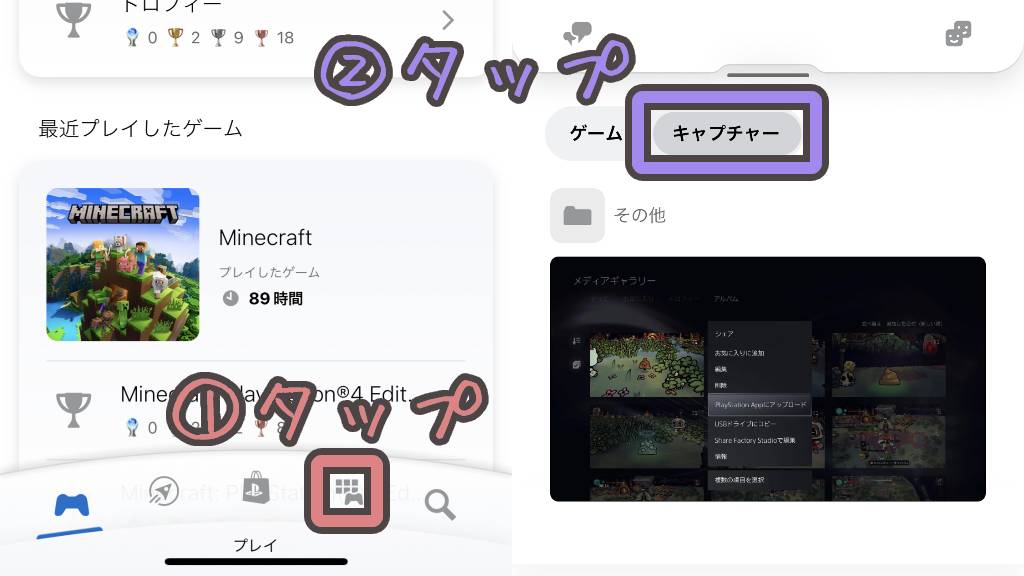
ゲームライブラリタブを開き、キャプチャーをタップ。保存したい画像を開き、画面右下の↓をタップすると保存可能です。


-

-
PlayStation Appとは?できること・使い方・メリットを解説
PlayStation App(PSApp)は、PS5/PS4をより便利に使うための公式アプリです。 ...
続きを見る
アプリで見れる期間は14日
アップロードした画像をアプリ内で見れるのは14日間です。14日以内に保存しておきましょう。ただ消えても再度アップロードすれば、もう一度アプリ内で閲覧・保存することができます。
自動アップロードの設定/解除方法
- ホーム画面右上から設定を開く
- [キャプチャーとブロードキャスト]を選択
- キャプチャーの中にある[自動アップロード]をON/OFF切り替える
上記項目をONにしていると、スクリーンショットが自動的にアップロードされるようになります。煩わしく感じる場合はOFFにしておくといいです。
スポンサーリンク
PCを経由して保存する
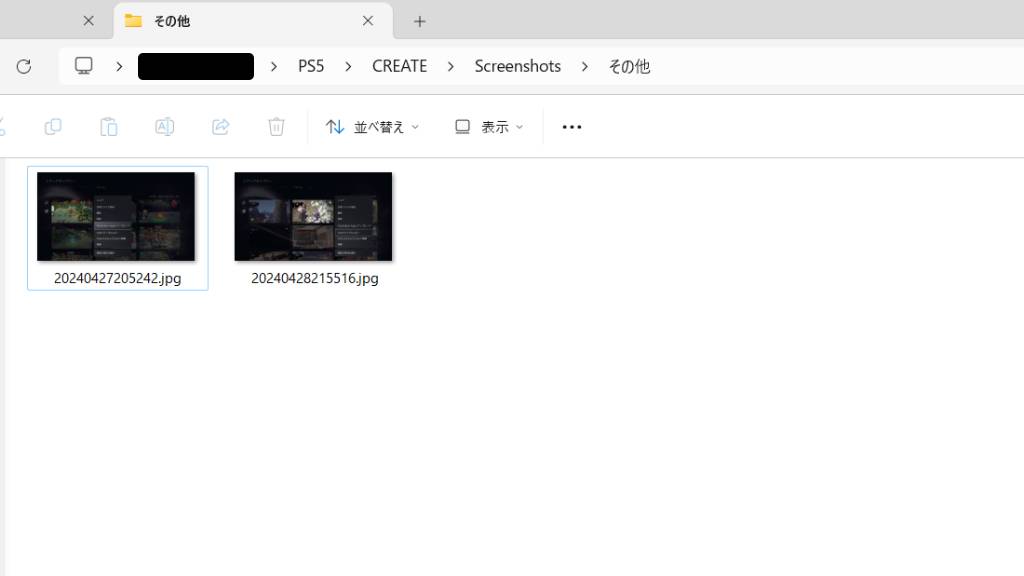
もう一つはPS5からUSBやHDDに画像をコピーし、PCからスマホへ移す方法。アプリをインストールしたくない、PCで画像を編集したい方におすすめです。
PC→スマホへの転送はAirDrop / Google Driveなどで簡単にできます。
USBフォーマット時の注意点
USBは必ずPS5で使用可能な形式でフォーマットしましょう。ただフォーマットをすると、USBのデータは消えてしまいます。大事なデータは退避させておきましょう。
スポンサーリンク
スマホに送ると画質は劣化する?
結論:PS Appで保存しても画質は変わらない
- 【1】キャプチャをUSBにコピー
3840×2160/72dpi(jpg) - 【2】PlayStation Appにアップロードし、スマホ(iphoneXS)に保存
※ 保存後はPCとケーブルで接続して確認
3840×2160/72dpi(jpg)
1枚はUSB経由でPCへ、もう1枚はPlayStation Appを経由しスマホで保存。どちらも画像サイズ・dpiともに変わりませんでした。
目視で確認しても全くわかりません。またPNGのスクショはPNGで、JPGのスクショはJPGで保存されました。
別媒体にアップする過程で劣化するかも?
スマホに保存した時点では変わりませんが、その後の過程で画質が落ちる可能性はあります。例えばXに300dpiの画像をアップし、投稿して保存すると画像サイズはそのままdpiだけ72に落ちていました。
このように、保存後にアップロードする媒体によって何かしらの変化が生じる可能性はあります。
dpiとは?
dpi(Dot Per Inch)とは、解像度を表す単位です。例えば300dpiの場合は、1インチあたり300個のドットで画像を表現しています。
そのためdpiが高いほど画像が滑らか。画面上で見るより、印刷した方が差が出やすいです。
スポンサーリンク
スクリーンショットの形式を変更する方法
[設定] > [キャプチャーとブロードキャスト]から、スクリーンショットのファイル形式を変更できます。JPGとPNGから選択可能です。
保管・軽く共有するだけならJPG
JPGは圧縮されるためファイルサイズが軽く、保管用やSNS・友人間の共有に向いています。
加工・編集するならPNG
PNGは非圧縮のため、JPGよりファイルサイズは大きいです。ただPNGは、何度も加工・保存を繰り返しても画質が変わりません。編集したいならPNGで保存しておきましょう。
スポンサーリンク
スマホにスクショが反映されない時の対処方法(追加)
PlayStation Appへアップロードしたはずのスクリーンショットがスマホ側に表示されない場合、以下のいずれかが原因であることが多いです。
PS5とアプリが同じアカウントでログインされていない
撮影されたスクショは、撮影したPSNアカウントにアップロードされます。
PS5でログインしているアカウントと、PSAppでログインしているアカウントが一致しているか確認しましょう。アカウントが違うと、スマホ側に反映されません。
キャプチャの自動アップロードがOFFになっている
PS5側で [キャプチャーとブロードキャスト]→[自動アップロード]をOFFにしている場合、撮影したスクショがアプリに自動送信されません。
上記を設定することで、撮影したスクショが自動でAppにアップロードされます。ライブラリにて、個別で手動アップロードも可能です。
PS Appのキャッシュ不具合
PlayStation App側のキャッシュが原因で、最新スクショが表示されないことがあります。アプリの再起動、再ログイン、Androidの場合はキャッシュ削除などを試してみましょう。
ネット接続の不安定やPSN混雑が原因
アップロード・同期は PSNサーバーを経由して行われるため、通信状況に左右されます。インターネットの接続状況を確認してみてください。
またPSN障害の場合もアップロードされないこともあります。その場合は復旧後に反映されるケースが多いです。
スポンサーリンク
よくある質問(FAQ)
動画クリップもスマホに送れますか?
可能です。PlayStation Appでは、対応している国・地域の場合、スクリーンショットに加えて動画クリップも同期されます。
動画のサイズや通信環境によって、反映に時間がかかることもあります。
アプリのキャプチャにスクショが出てこないのは故障ですか?
アプリ側の表示不具合、通信遅延、アカウント違い、自動アップロード未設定のケースがほとんど。PS5本体の故障が原因で表示されないケースはまれです。
スクショは何枚でもアップロードできますか?
アップロード枚数に明確な制限はありませんが、アプリで閲覧できるのは14日間のみです。消えても再度アップロードすれば再びアプリに表示されます。
PS Appに表示されるまでの時間はどれくらい?
通常は数秒〜数十秒ですが、通信状態やPSNの混雑時は数分かかることがあります。長時間反映されない場合は、アプリ再起動や再ログインを試してください。
