
PSNにはクレジットカードの情報など大切な個人情報が登録されています。アカウントを乗っ取られてしまうと情報が抜き出されて悪用されてしまう可能性も。
今回は2段階認証の設定方法をについて解説していきます。犯罪に巻き込まれないためにも必ず2段階認証をしておきましょう。
スポンサーリンク
PSNで二段階認証を設定する方法
PS5からQRコードを表示
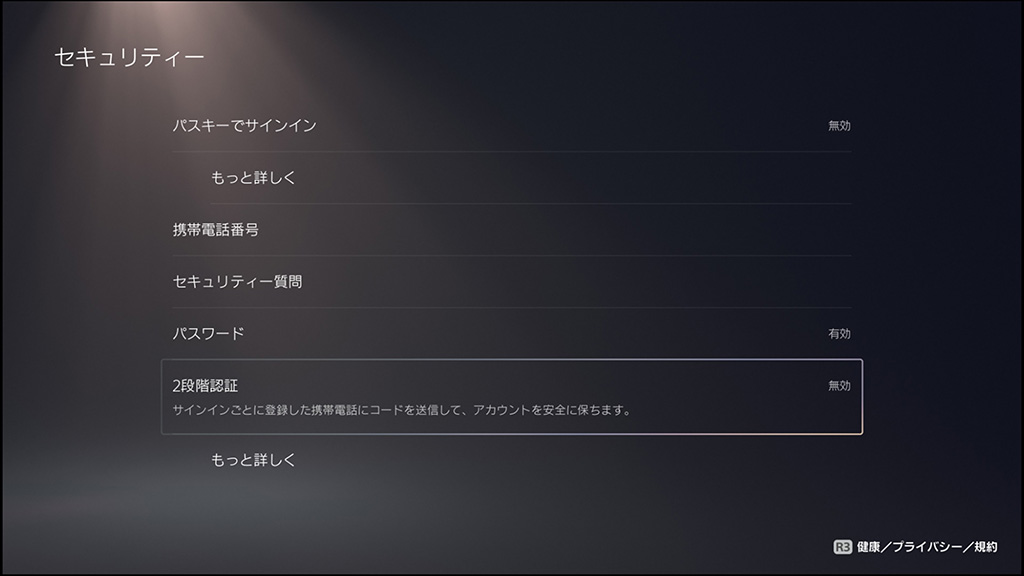
[設定] > [ユーザーとアカウント] > [アカウント] > [セキュリティー] > [2段階認証]を選択すると、My SonyにログインできるQRコードが表示されます。以降はスマホブラウザで操作して設定します。
PS5から直接二段階認証の設定はできません。PS5を起動していない状態なら、わざわざ起動しなくてもSonyIDでログインするだけで設定可能です。
ブラウザでの操作は次の項目で解説しています。
スポンサーリンク
ブラウザから設定(詳細手順)
-
1
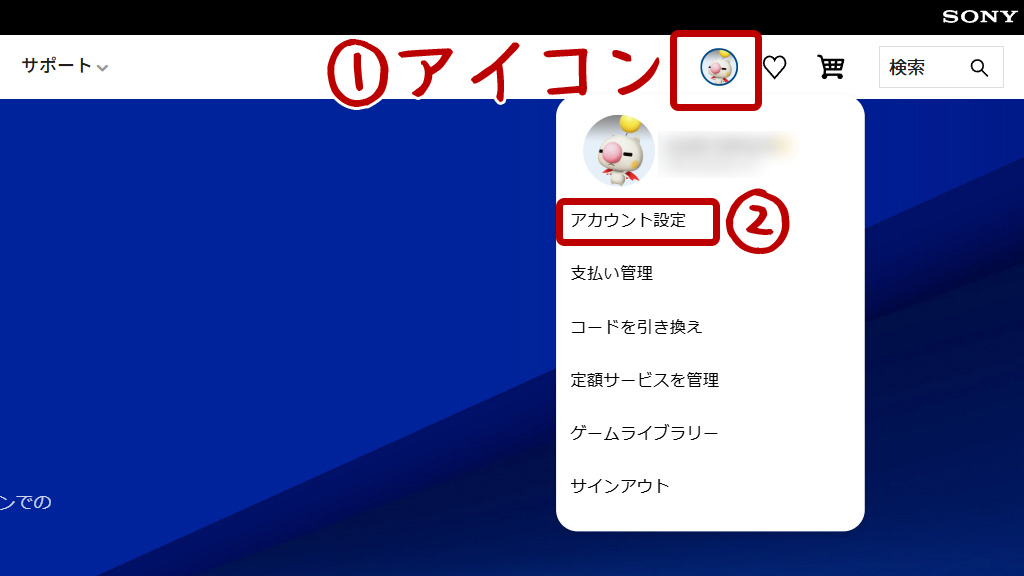
- PSNにログインし、アカウント設定を開く
-
2
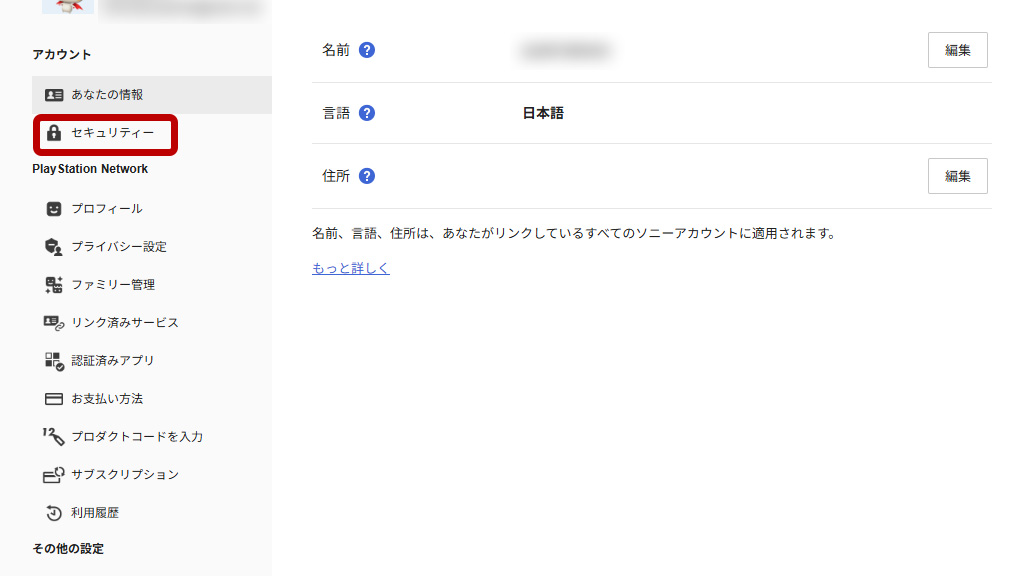
- セキュリティーを開く
-
3
- 2段階認証のステータスを編集する
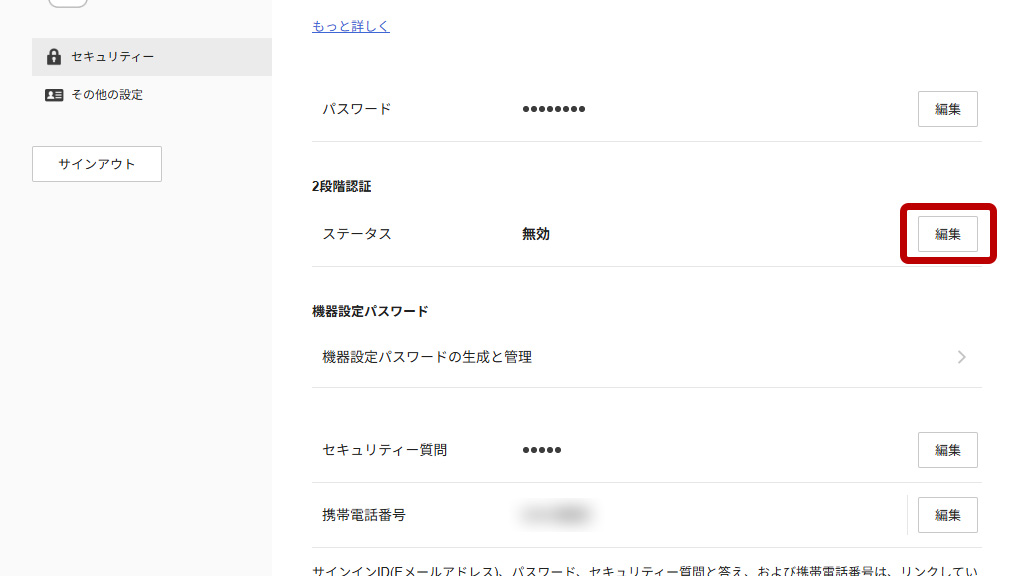
-
4
- 認証方法をSMSか認証アプリか選ぶ
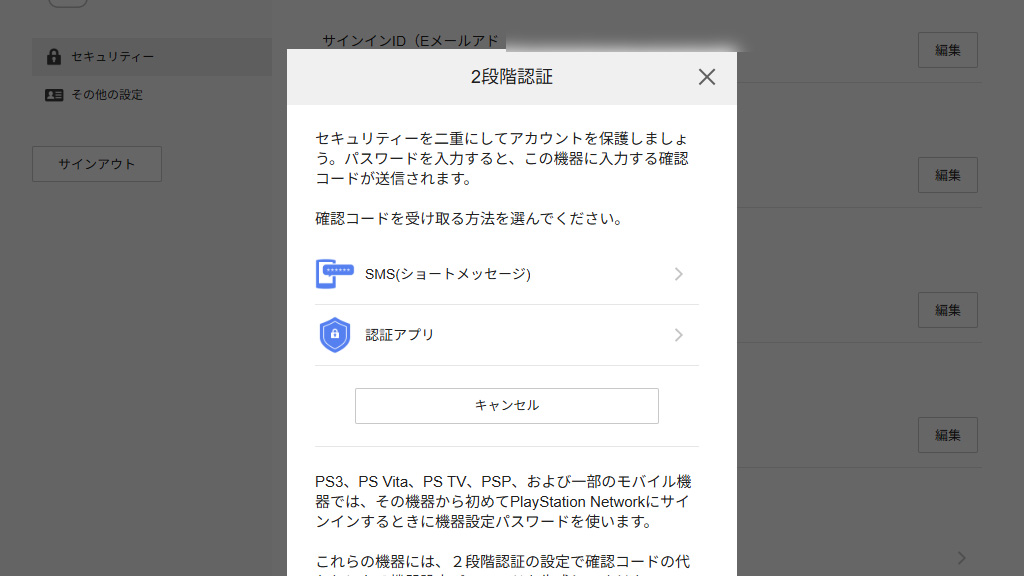
-
5
- 各種認証を完了させ、バックアップコードを控えておく
- バックアップコードは、何らかの原因で二段階認証でログインできなくなった場合に使用するコードです。

スポンサーリンク
二段階認証の注意点
スマホ紛失時のリスク
PSNの認証方法は、SMSと認証アプリです。どちらもスマホを使う認証のため、スマホをなくすとログインできなくなります。
また自宅にあっても、他人にスマホを見られると簡単にログインできてしまいます。スマホの覗き見・盗難対策も忘れずにしておきましょう。
バックアップコードの使い方
バックアップコードは、設定した認証方法でログインできなくなった場合に使用するコードです。二段階認証の命綱のようなものなので、忘れずにメモしておきましょう。
スポンサーリンク
認証アプリ機種変更時の注意
機種変更時に元の携帯からデータを引き継がない場合、認証アプリ側で対応しないと二段階認証のキーを取得できなくなります。
アプリの手順に従って、引き継ぎを完了させておきましょう。
フィッシング詐欺には無力

二段階認証はログイン時のセキュリティの向上が見込める手法で、不正ログイン等には高い効果が期待できます。しかし全ての詐欺・不正に対して効果があるわけではありません。
例えばフィッシング詐欺。企業を偽ってメールやSMSを送り、偽装したログイン画面からログインさせる等の手段で個人情報をだまし取る詐欺です。利用者の操作による詐欺には対応できないため、不審なメールは開かないようにしましょう。
スポンサーリンク
認証アプリとSMSどちらがおすすめ?
セキュリティ重視なら認証アプリ
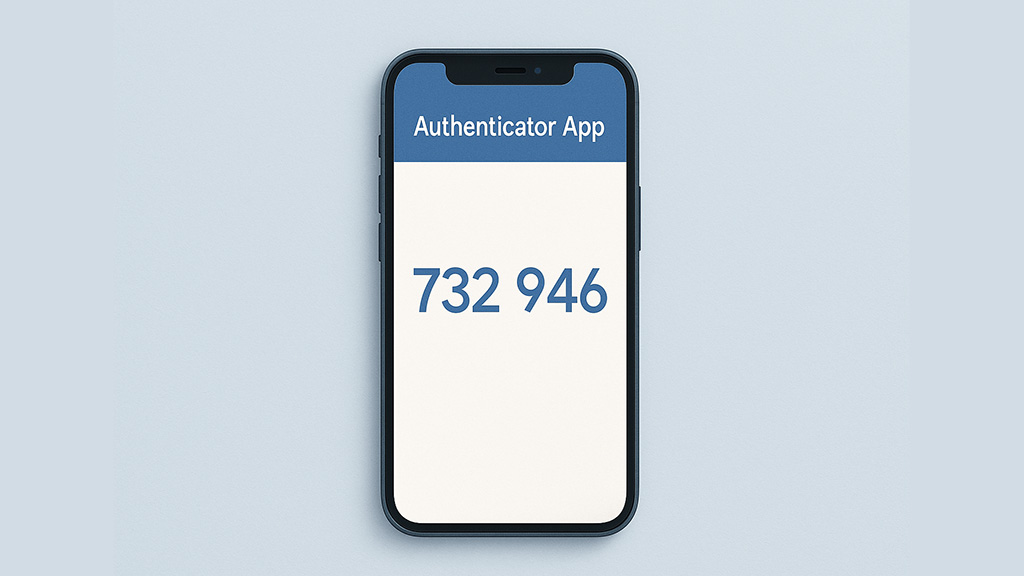
「Google Authenticator」や「Microsoft Authenticator」といった認証アプリで、デバイス上で作成したコードで認証を行う方法。ローカルでコードを作成するため、サイバー犯罪から守りやすいのが特徴です。
マルウェア感染でデバイスを乗っ取られたり盗難されたらコードを悪用できますが、そんな状況ならSMSも突破されます。設定がSMSより面倒ですが、セキュリティの高さで選ぶなら二段階認証がおすすめです。
機種変更に注意
認証アプリはローカルでコードを作成するアプリ。そのため機種変更する場合、アカウントのエクスポートやインポートが必要になることもあります。機種変更する前に、利用している認証アプリの引き継ぎ方法は確認しておきましょう。
手軽さ重視ならSMS
登録した電話番号あてにワンタイムキーを送信し、そのキーを入力してログインする方法です。セキュリティ重視なら認証アプリと言いましたが、SMSだからセキュリティが弱いわけではありません。
認証アプリより設定も手軽でログインも簡単です。アプリもSMSもスマホが手元にないとログインできないので、より手軽にセキュリティを強化したいならSMSになります。
スポンサーリンク
認証コードが届かない・ログインできない時の原因と対処方法
SMSが遅延している・電波が弱い
SMSは通信状態が悪いと遅延しやすいです。電波の環境によっては、届くまで時間がかかることがあります。
電話番号変更後、再設定していない
番号変更後、二段階認証の設定を更新していないとコードは届きません。新しい番号で再設定を行う必要があります。
格安SIMでSMSが受信できないケース
一部の格安SIMでは認証SMSが届きにくい場合があります。この場合、認証アプリ(Google Authenticator など)への切り替えが推奨です。
認証アプリの時間ズレ
Google Authenticator のような認証アプリは、スマホの時刻がずれるとコードが正しく生成されません。
スマホの時刻設定を自動にし、再起動すると解決できることが多いです。
PSN側の障害
PSNが混雑・障害の場合、認証コードの処理が遅れることがあります。公式ステータスを確認してください。
バックアップコードでログインできる
SMSやアプリが使えない時は、バックアップコードを使用できます。バックアップコードは1回使うと失効するため、再度控えを保存しておきましょう。
どうしてもログインできない場合
PSNアカウントサポートの「本人確認手続き」でログイン復旧が可能です。
スポンサーリンク
よくある質問(FAQ)
SMSと認証アプリ、どちらが安全?
セキュリティ面では、認証アプリのほうが強力です。SMSはスパムやSIMスワップ攻撃のリスクがあります。
バックアップコードは何回使えますか?
通常は1回使い切りです。使用後は必ず新しいバックアップコードを保存してください。
スマホが使えないとPSNにログインできませんか?
バックアップコードがあればログインできます。ない場合はサポートで本人確認が必要です。
PS5本体だけで二段階認証は設定できますか?
できません。PS5本体はQRコードを表示するだけで、設定はスマホまたはPCで行います。
認証アプリを削除してしまったら?
バックアップコードでログイン → 認証アプリを再設定すれば復旧できます。
スポンサーリンク
まとめ
アカウント乗っ取りなどの不正アクセス対策として2段階認証は非常に有効です。
勝手にチャージされてしまうなどと被害を受ける前に2段階認証は設定しておきましょう。
公式の方で変更の手順をまとめた動画も上がっていたので確認してみてください。
